/Biblio-logo-darkbrown-01.svg)
Av säkerhetsskäl är det nu nödvändigt at ange e-postadress som inloggningsmetod, så att man kan logga in med e-post istället för lånekort.
Lånekortsnumret med en enkel fyrsiffrig pinkod räcker inte längre som inloggningsmetod om man vill låna böcker.
Det är viktigt att du inte skapar en ny användare, bara utökar din existerande användare med e-post som inloggningsmetod.
Vanliga felmeddelanden eller problem i samband med detta
1. E-postadressen används redan.
Lösning: Du har troligen råkat skapa ett konto med din e-postadress, men utan lånekort. Logga därför in med e-postadressen istället och ta bort det användarkontot. Du tar bort ditt användarkonto under ”Inställningar” och sedan ”Uppgifter och samtycke”. Nu måste du logga in igen – men med ”Fortsätt med lånekort” och sedan lägga till din e-postadress till ditt befintliga användarkonto. Se anvisningarna i artikeln nedan.
2. Du vill lägga till ditt lånekort till ditt konto, men får felmeddelandet: ”Fel, försök igen senare”.
Lösning: Detta kan bero på att kortet redan är kopplat till en annan användare. Du måste därför radera det användarkonto som du just har skapat med e-postadressen. Det gör du under ”Inställningar” och sedan ”Uppgifter och samtycke”. Försök därför att logga in med lånekortet istället och koppla istället e-postadressen till en befintlig användare. Se anvisningarna nedan.
3. Du försöker lägga till ett lånekort till ditt konto och du vet att PIN-koden är korrekt, men det går inte.
Lösning: Försök att använda ditt personnummer istället för lånekortsnumret.
4. Du vill lägga till lånekortet till ditt användarkonto, men får följande felmeddelande: För många försök. Försök igen senare."
Lösning: Skicka ett mejl till support@biblio.app så hjälper vi dig vidare.
Ange e-postadress som inloggningsmetod
Det första du måste göra är att uppdatera din Biblio-app till den senaste versionen från App Store eller Google Play Store.
- Logga in med ditt lånekortsnummer som vanligt
- Gå till ”Inställningar”
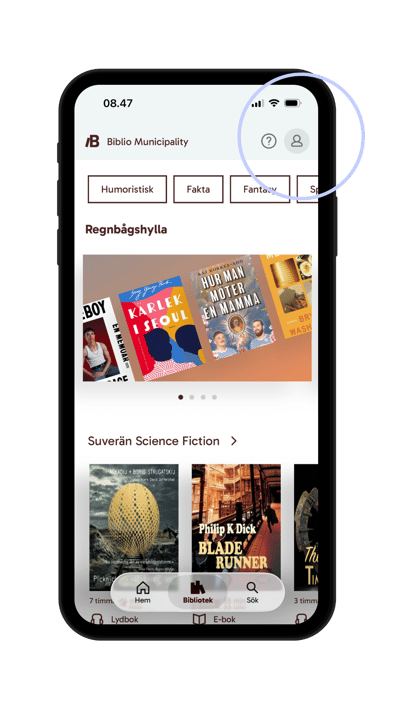
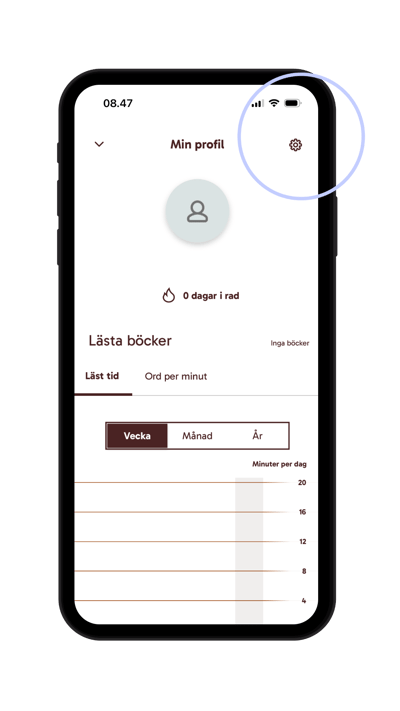
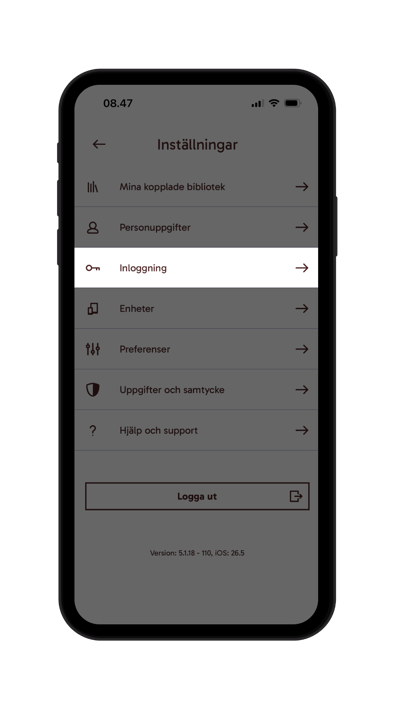
- Gå till ”Inloggning”
- Tryck på ”Skapa”
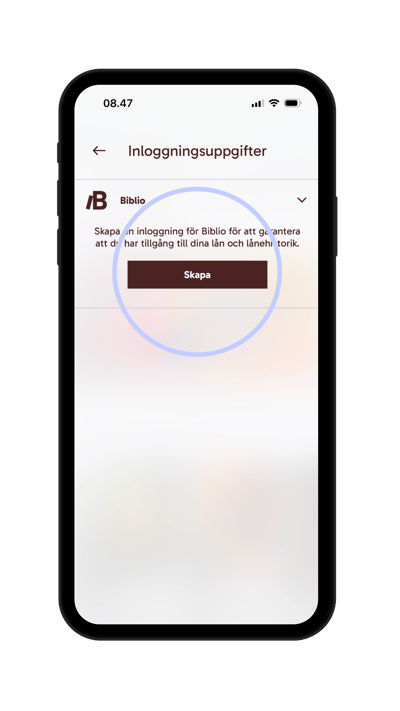
- Ange e-postadress och skapa ett lösenord
Lösenordet måste bestå av minst 6 tecken.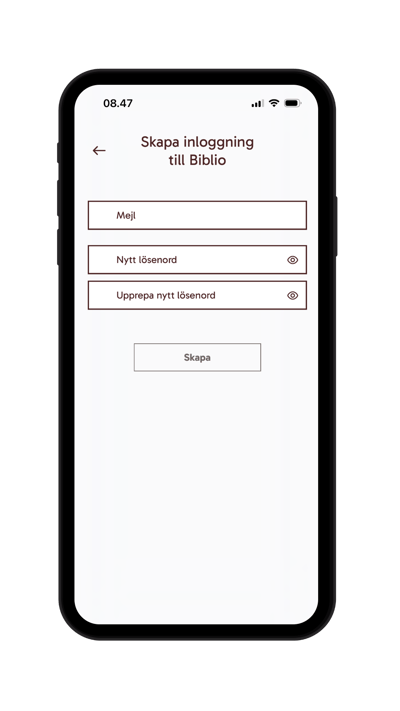
-
Tryck på ”Skapa”
- Nu får du ett meddelande om att du måste bekräfta din e-postadress.
Klicka på ”Skicka mejl”/BIB%20-%20Knowledge%20Base/email-verfication-SE.png?width=400&height=711&name=email-verfication-SE.png)
- Kolla din e-postinkorg
Du kommer nu att få ett mejl där du måste bekräfta din mejladress.
Kom ihåg att kolla i skräppostmappen – mejlet kan ha hamnat där. - Därefter måste du klicka på ”Jag har bekräftat min e-post”
- Logga ut från Biblio
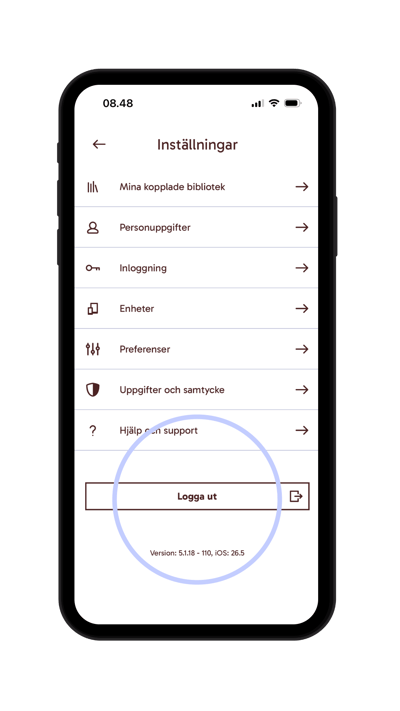
- Logga in igen – välj »Fortsätt med mejl«
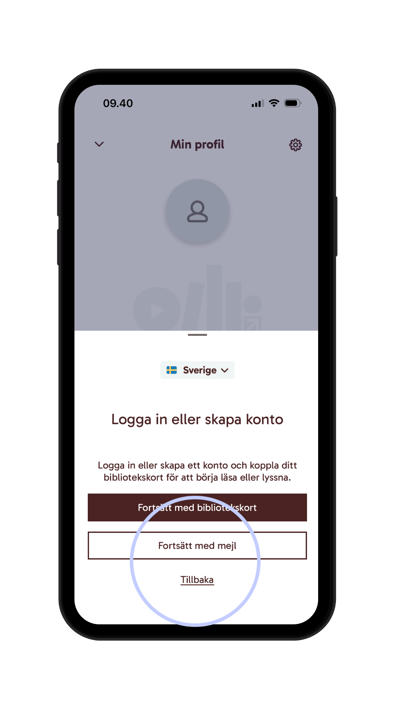
Nu kan du återigen låna böcker i Biblio!
Vi önskar dig trevlig läsning!
Varför får jag inget e-postmeddelande för att bekräfta den e-postadress som ska användas för inloggning?
Kom ihåg att kolla i din skräppostmapp – e-postmeddelandet kan lätt hamna där.
Om e-postmeddelandet varken finns i din inkorg eller i skräppostmappen kan det hända att du också måste godkänna avsändaren i din e-postklient.
Vissa e-postklienter kräver också att vi som avsändare läggs till i vitlistan för att e-postmeddelandet ska komma fram. I så fall är det den här adressen som måste läggas till i vitlistan: *@biblio.app
Har du fortfarande problem med att låna?
Dessutom kräver vissa bibliotek att användare byter PIN-kod i bibliotekssystemet. Vi rekommenderar därför att du besöker ditt biblioteks webbplats för information om vad som gäller för just ditt bibliotek.
Har du fått en ny PIN-kod till ditt lånekort från biblioteket?
Om du har fått en ny pinkod till ditt lånekort från biblioteket, måste du gå in och uppdatera dina lånekort under ”Mina kopplade bibliotek” i ”Inställningar”.
Ta bort ditt lånekort från din användare och lägg till det igen med den nya PIN-koden.
Se i guiden här hur du tar bort ett lånekort från din användare: Byt ut lånekortet
/BIB-graphic-ribbon-white.png?width=2000&name=BIB-graphic-ribbon-white.png)
/BIB-Biblio-logo-tagline.svg)
/BIB-wedobooks-logo.svg)